انتقال فایل به اندروید و از اون، اینجوری انجام میشه.
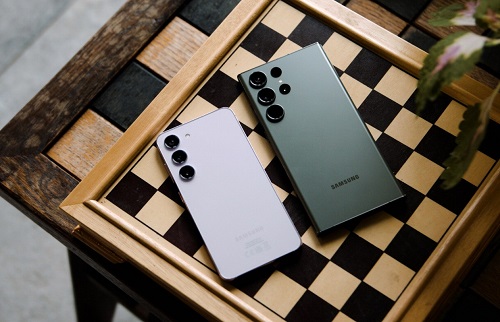
گوشی هوشمند جدید خریدین؟ ما بهتون توضیح میدیم چطور سریع و راحت اطلاعات اندروید رو منتقل کنین، حتی اگه از یه شرکت دیگه گوشی خریده باشین. همینطور نشون میدیم چطور همه چیز رو از iOS به اندروید بیارین.
انتقال اطلاعات اندروید
یه گوشی اندرویدی جدید خریدین؟ مبارکه! امیدواریم کلی ازش لذت ببرین. اما گوشی جدید یعنی انتقال دادن اطلاعات. اینجوری میتونین برنامهها، فایلها، مدارک، عکسها و بقیه چیزای «قدیمی» رو از این گوشی به اون یکی منتقل کنین. در ادامه روشهایی رو توضیح میدیم که باهاشون میتونین این کار رو انجام بدین.
فهرست: انتقال اطلاعات اندروید
این مقاله درباره انتقال اطلاعات از یه گوشی اندرویدی به یه گوشی اندرویدی دیگهست. مثلاً وقتی از گوگل به سامسونگ میرید یا برعکس. اگه میخواین اطلاعات رو از آیفون منتقل کنین، برید به بخش دوم همین صفحه. اونجا با جزئیات کامل توضیح میدیم چطور اطلاعات رو از آیفون به اندروید منتقل کنین.
۱. انتقال از طریق گوگل
یکی از راحتترین راهها برای انتقال اطلاعات، استفاده از اکانت گوگلتونه. اینجوری میتونین بیشتر فایلهای شخصیتون رو بدون نیاز به هیچ کابلی منتقل کنین.
از طریق پروفایل گوگلتون میتونین چیزایی مثل برنامهها، مخاطبین، رمزهای عبور، بوکمارکها و موارد دیگه رو با خودتون بیارین. اگه میخواین عکس و فیلمها رو هم منتقل کنین، بهتره از یه سرویس ابری مثل گوگل فوتوز استفاده کنین. با همگامسازی (سینک کردن) عکسها و فیلمهاتون، میتونین اونا رو روی هر دستگاهی دریافت کنین (البته به شرطی که با همون پروفایل گوگل وارد بشین).
برای اینکه ببینین اطلاعات روی کدوم اکانت ذخیره میشه، به «تنظیمات ← حسابها ← گوگل» برین. اینجا میتونین در صورت نیاز یه اکانت دیگه یا اضافی تنظیم کنین. روی دکمههای کشویی کنار هر مورد بزنین تا فعال بشن. اینطوری اندروید میتونه به طور مداوم برنامهها، مخاطبین و مدارک رو همگامسازی کنه.
روش کار
نصب این اطلاعات روی گوشی جدید واقعاً سادهست. وقتی برای اولین بار یه گوشی اندرویدی رو روشن میکنین، باید اول چند مرحله رو برای راهاندازی دستگاه طی کنین. گزینه راهاندازی دستی رو انتخاب کنین و اکانت گوگلتون رو وارد کنین. اگه تایید دو مرحلهای رو فعال کرده باشین، باید کد مربوطه رو هم وارد کنین.
بعدش میتونین انتخاب کنین که اطلاعات رو از کدوم گوشی میخواین برگردونین و کدوم برنامهها نصب بشن یا نشن. اینجوری میتونین همون اول کار یه خونهتکونی بکنین و برنامههایی که لازم ندارین رو روی گوشی جدید نصب نکنین. حالا تمام اطلاعات ذخیره شده روی گوشی شما قرار میگیره. انتقال اطلاعات میتونه به صورت بیسیم یا با کابل انجام بشه.
اگه دارین اطلاعات رو بین دو گوشی از یه برند (مثلاً سامسونگ به سامسونگ) منتقل میکنین، حواستون به شماره مدل دستگاه تو لیست و زمانی که آخرین بار ازش استفاده کردین، باشه.
اطلاعات رو بیسیم منتقل میکنین؟ پس بهتره وایفای رو روشن کنین، چون دانلود کردن برنامهها حجم زیادی از بسته اینترنتتون رو مصرف میکنه. بقیه اطلاعات ذخیره شده مثل مخاطبین هم منتقل میشن و اکانتهایی مثل جیمیل به طور خودکار وصل میشن.
۲. انتقال اطلاعات اندروید از آیفون
میخواین اطلاعات اندروید رو از آیفون مثلاً به یه گوشی سامسونگ منتقل کنین؟ روش کار تقریباً مثل همون چیزیه که بالا توضیح دادیم. راحتترین راه اینه که از طریق گوگل وان (Google One) روی آیفونتون یه بکآپ بگیرین و بعد اون رو روی گوشی اندرویدی جدیدتون بارگذاری کنین. فقط حواستون باشه که روی هر دو تا گوشی از یه پروفایل گوگل استفاده کنین.
همه برنامههای مهم، مثل واتساپ، به طور خودکار به گوشی جدیدتون منتقل نمیشن. چندتا برنامه برای انتقال اطلاعات از آیفون به اندروید وجود داره. اگه گوشی جدیدتون سامسونگه، اپلیکیشن Smart Switch رو دانلود کنین. اگه یه گوشی اندرویدی دیگه گرفتین، باید اپلیکیشن Data Restore Tool و Google One رو دانلود کنین. اولی به طور پیشفرض روی گوشیهای با اندروید ۱۲ یا جدیدتر پیدا میشه.
روش کار
برای گوشی سامسونگ: آیفون و گوشی سامسونگ جدیدتون رو با یه کابل یا آداپتور یواسبی به هم وصل کنین. اگه روی آیفون پیامی گرفتین، گزینه «اعتماد کردن» (Trust) به این دستگاه رو بزنین. اپلیکیشن Samsung Smart Switch رو باز کنین و مراحل رو دنبال کنین. وقتی ازتون خواست یه کد QR رو اسکن کنین، این کار رو با دوربینتون انجام بدین.
فایلهایی که میخواین منتقل بشن رو انتخاب کنین و منتظر بمونین تا کار تموم بشه. بعدش واتساپ رو روی سامسونگتون باز و پروفایلتون رو تنظیم کنین. اگه همه چی درست پیش رفته باشه، اطلاعات چتهاتون رو اونجا میبینین.
برای بقیه گوشیهای اندرویدی: میخواین اطلاعات آیفون، از جمله واتساپ، رو به یه گوشی اندرویدی با اندروید ۱۲ یا جدیدتر منتقل کنین؟ اول اپلیکیشن Google One رو روی آیفونتون دانلود کنین، با اکانت گوگلتون وارد بشین و یه بکآپ بگیرین. مطمئن بشین که گوشی اندرویدی جدیدتون به تنظیمات کارخونه برگشته و مراحل راهاندازی رو تا جایی که به انتقال اطلاعات میرسین، کامل کنین.
حالا اطلاعات آیفونتون به اکانت گوگلتون وصل شده و به طور خودکار شناسایی میشه. علاوه بر واتساپ، بقیه اطلاعاتتون رو هم (اگه تنظیم کرده باشین) اینجا پیدا میکنین. از گوشی جدیدتون لذت ببرین